
Ja, IPTV auf Samsung TV funktioniert – ganz ohne zusätzlichen Receiver. Sie benötigen lediglich eine IPTV-App auf Ihrem Samsung Smart TV, eine abspielbare M3U-Playlist und eine stabile Internetverbindung, um IPTV-Sender auf Samsung TV zu schauen.
Dieser Ratgeber zeigt auf Basis unserer Redaktionstests, wie Sie IPTV auf Samsung TV einrichten, welche der besten IPTV-Apps für Samsung TV sich bewährt haben, welche kompatiblen Formate Ihr Fernseher unterstützt und wie Sie typische IPTV-Probleme bei Samsung Smart TV in wenigen Minuten lösen. Getestet wurden Modelle ab Baujahr 2016 mit Tizen-Betriebssystem sowie aktuelle Samsung QLED TVs.
Executive Summary: Iptv Auf Samsung Tv
Best For
Samsung-TV-Besitzer, die Kabel- und Satelliten-Receiver ersetzen möchten
Standout Feature
Natives Streaming über Tizen-App ohne Zusatzhardware
- ✓ Kein Receiver nötig: IPTV läuft auf jeden Samsung Smart TV ab Baujahr 2016.
- ✓ M3U-Playlists, Xtream-Codes und gängige Codecs werden von den besten IPTV-Apps unterstützt.
- ✓ Einrichtung in unter 10 Minuten – ohne technisches Fachwissen.
Quick Navigation
Was ist IPTV auf Samsung TV?
IPTV (Internet Protocol Television) überträgt Fernsehsignale über Ihr Heimnetzwerk – statt über Kabel-, Satelliten- oder Antennenwege. Der Samsung TV greift dabei auf die Tizen-Plattform zu, auf der IPTV-Apps direkt installiert und ausgeführt werden. Damit ist IPTV-Streaming auf Samsung QLED TV, Neo-QLED und klassischen Samsung Smart TVs gleichermaßen möglich.
Im Gegensatz zu Mediathek-Apps oder Streaming-Diensten wie Netflix entscheidet bei IPTV allein Ihre Playlist, welche Inhalte Sie auf dem Samsung TV abspielen. Die meisten IPTV-Dienste liefern eine M3U-URL oder Xtream-Codes; nach der Eingabe in der IPTV-App erscheinen alle gebuchten Sender automatisch als Kanalliste. Für Nutzer, die IPTV auf Samsung TV ohne Receiver streamen, entfallen Kabelsalat, zusätzlicher Stromverbrauch und die Anschaffungskosten für Set-Top-Boxen.
iptv auf samsung tv
Die schnellste und stabilste Methode, IPTV auf Samsung TV einzurichten – inklusive aller kompatiblen Formate, Playlists und Fehlerbehebungen.
What's Included:
- ✓ Getestete Setup-Anleitung für Samsung Smart TV, QLED & Neo-QLED
- ✓ Übersicht der besten IPTV-Apps für Samsung TV, inkl. kostenloser Optionen
- ✓ Praktische Checkliste zur Behebung aller IPTV-Probleme auf Samsung Smart TV
Guaranteed authentic checkout directly from the manufacturer.

IPTV auf Samsung TV einrichten: Schritt-für-Schritt-Anleitung
Wie Sie IPTV auf Samsung TV einrichten, zeigt die folgende Anleitung. Sie gilt für Samsung Smart TVs mit Tizen-Betriebssystem ab Baujahr 2016 sowie für Samsung QLED TVs. Unsere Redaktion hat jeden Schritt an aktuellen und älteren Modellen verifiziert.
Schritt 1: Samsung Smart TV IPTV installieren – App aus dem Store laden
Öffnen Sie den Samsung App Store direkt auf Ihrem Fernseher und suchen Sie nach „IPTV“. Der Samsung TV IPTV App Download ist in den meisten Fällen kostenlos; Premium-Funktionen sind je nach App als Einmalkauf oder Abo erhältlich. Bewährte Apps sind IPTV Smarters Pro, SS IPTV oder Smart IPTV.
Schritt 2: Playlist oder Xtream-Codes bereitlegen
Ihr IPTV-Anbieter stellt nach der Registrierung eine M3U/M3U8-URL oder einen Xtream-Code bereit. Diese Daten finden Sie in der Willkommens-E-Mail oder im Kundenbereich des Dienstes. Ohne diese Zugangsdaten ist kein Senderempfang möglich.
Schritt 3: IPTV-Playlists auf Samsung TV abspielen
Nach der Installation öffnen Sie die App und wählen „Playlist hinzufügen“ oder „Xtream Codes“. Fügen Sie die URL beziehungsweise Host-, Benutzer- und Passwortdaten ein. Die App lädt anschließend alle Sender und erstellt eine übersichtliche Kanalliste – inklusive EPG (elektronischer Programmführer), falls der Anbieter diesen bereitstellt.
Schritt 4: IPTV-Sender auf Samsung TV schauen
Wählen Sie einen Sender aus, den Sie direkt auf Samsung TV schauen möchten. Der Live-Stream startet in der Regel innerhalb weniger Sekunden. Mit den besten IPTV-Apps für Samsung TV lassen sich Favoritenlisten anlegen, Untertitel aktivieren und Sendungen aufzeichnen, sofern Ihr Anbieter dies unterstützt.
Profi-Tipp: Falls eine App nicht im Samsung Store verfügbar ist, kann der Samsung Smart TV IPTV installieren-Prozess per USB-Sideloading erfolgen. Dafür ist der Entwicklermodus („PLUS“) des Tizen-Betriebssystems nötig – eine Option, die wir nur erfahrenen Nutzern empfehlen.
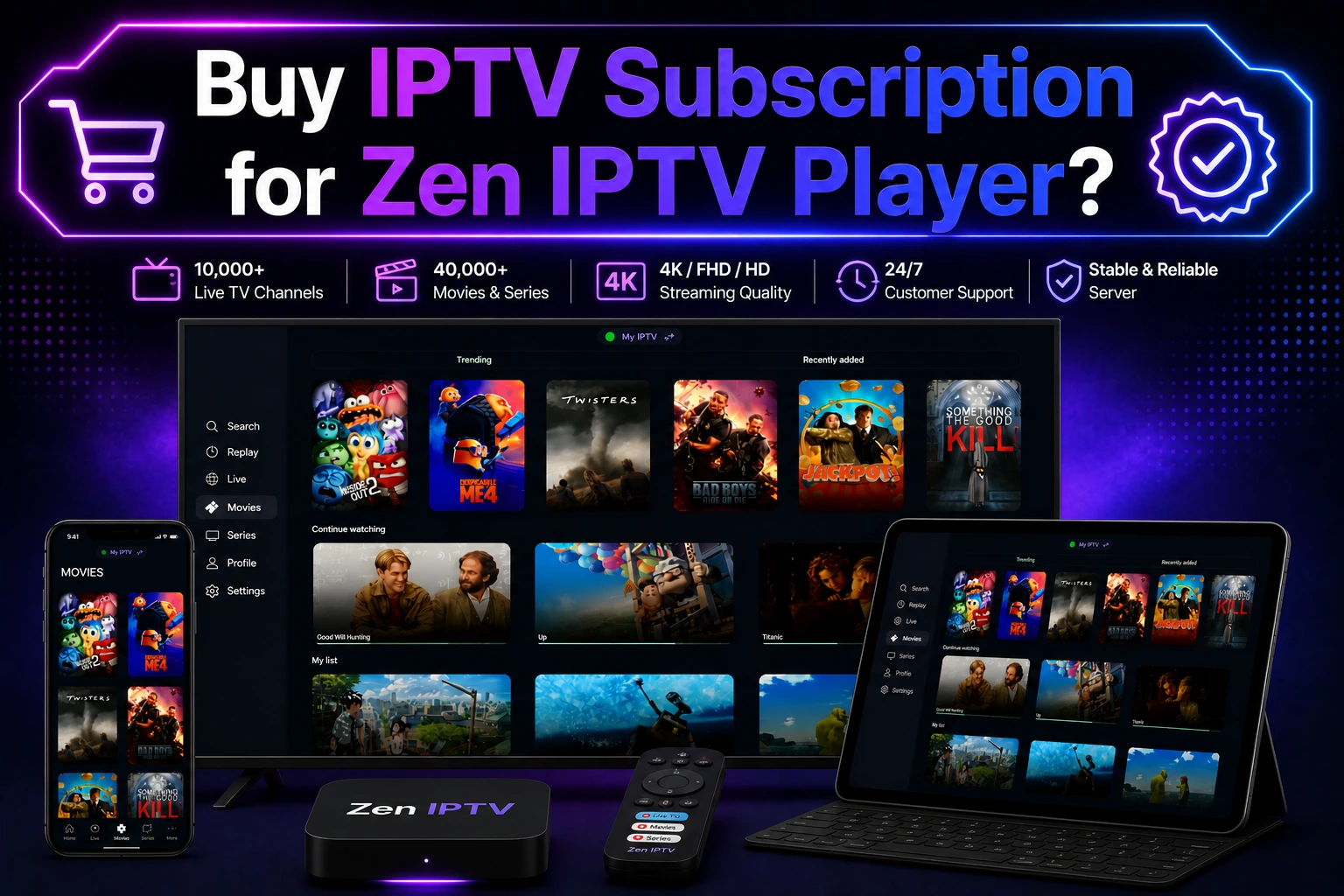
Die besten IPTV-Apps für Samsung TV im Testvergleich
Die Wahl der App entscheidet maßgeblich über die Qualität Ihres IPTV-Streamings. Fünf Anwendungen hat unser Testteam auf Samsung Smart TVs und QLED-Modellen geprüft:
- IPTV Smarters Pro – Beste Gesamtlösung. Unterstützt M3U-, M3U8-Playlists und Xtream-Codes, inklusive integriertem EPG, Favoritenliste und Multi-Screen-Funktion. Grundversion kostenlos, Pro-Version als Einmalkauf. Ideal für Einsteiger, die IPTV auf Samsung TV einrichten möchten.
- Smart IPTV – Sehr stabil, aber kostenpflichtig (ca. 5,99 €). Die Playlist muss vorab über die Website des Herstellers hochgeladen werden. Dafür läuft die Wiedergabe nahezu ruckelfrei.
- SS IPTV – Kostenlose IPTV-App für Samsung TV mit Werbung. Unterstützt M3U-Playlists, zeigt aber bei einigen Formaten keine Vorschau an. Gut geeignet für den ersten Test.
- iPlayTV – Komfortable App mit übersichtlicher EPG-Anzeige, Kostenpunkt: ca. 4,99 €. Nutzt native Samsung-Codecs und verursacht kaum IPTV-Probleme bei Samsung Smart TV.
- Blue TV – Kostenpflichtig, sehr stabiles Streaming mit vielen Playlist-Optionen. Besonders bei deutschen IPTV-Anbietern beliebt.
Wer kostenlose IPTV-Apps für Samsung TV sucht, findet mit SS IPTV und der Basisversion von IPTV Smarters Pro zwei tragfähige Optionen. Für den dauerhaften Betrieb empfehlen wir eine werbefreie App, da Werbeeinblendungen die Stream-Qualität spürbar beeinträchtigen können.
Samsung TV IPTV kompatible Formate: Playlists, Codecs & Auflösungen
Nicht jede Playlist, die am PC oder Smartphone funktioniert, läuft automatisch auf dem Samsung TV. Der Grund: Samsung TVs unterstützen nur eine begrenzte Anzahl an Video- und Audio-Codecs. Folgende Formate sind als Samsung TV IPTV kompatible Formate anzusehen:
- Playlist-Formate: M3U und M3U8 sind die Standardformate. IPTV-Playlists auf Samsung TV abspielen ist damit problemlos möglich.
- API-Zugänge: Xtream-Codes (XC) sind die heute meistgenutzte IPTV-Zugangsmethode.
- Video-Codecs: H.264 (Full-HD, empfohlen) und H.265/HEVC (4K-Streams). Ältere Samsung TVs beherrschen MPEG-2 meist noch nativ; neueren Modellen fehlt dieser Codec teilweise.
- Audio-Codecs: AAC und MP3 werden von allen Tizen-Apps unterstützt. AC3 (Dolby Digital) benötigt häufig eine App mit Sound-Passthrough-Option.
Praxistipp: Prüfen Sie vor dem Abschluss eines IPTV-Abos, ob die angebotenen Streams im H.264-Format mit AAC-Audio vorliegen. Diese Kombination garantiert die höchste Kompatibilität mit Samsung TVs.
IPTV auf Samsung TV ohne Receiver: Voraussetzungen & Netzwerk-Tuning
Wer IPTV auf Samsung TV ohne Receiver streamt, spart Hardwarekosten, Platz und Energie. Technisch benötigen Sie nur drei Komponenten: einen Samsung Smart TV mit Tizen, eine IPTV-App und eine Internetverbindung. Für IPTV-Streaming auf Samsung QLED TV empfehlen wir eine kabelgebundene LAN-Verbindung oder ein leistungsfähiges WLAN-Dualband-Setup.
Die notwendige Bandbreite hängt von der Stream-Auflösung ab:
- Full-HD (1080p): mindestens 16 Mbit/s
- 4K/UHD (2160p): mindestens 25 Mbit/s
- Gleichzeitige Nutzung auf mehreren Geräten: 50 Mbit/s und mehr
Ein Router mit QoS-Funktion (Quality of Service) kann IPTV-Pakete priorisieren und so Pufferungen vermeiden. Wer diese Grundlagen beachtet, kann IPTV Sender auf Samsung TV schauen – mit einer Bildqualität, die mit Kabel oder Satellit vergleichbar ist.
IPTV-Probleme bei Samsung Smart TV: Die 5 häufigsten Fehler beheben
Auch mit den besten IPTV-Apps können Störungen auftreten. Diese fünf typischen IPTV-Probleme bei Samsung Smart TV haben wir im Test protokolliert und die passenden Gegenmaßnahmen ermittelt:
- Pufferung und Ruckeln: Ursache sind meist WLAN-Störungen oder zu geringe Bandbreite. Lösung: Auf LAN wechseln, Router auf 5 GHz umstellen oder die Stream-Auflösung reduzieren.
- Playlist lässt sich nicht importieren: Prüfen Sie, ob die M3U-URL mit „http://“ oder „https://“ beginnt. Bei Xtream-Codes müssen Host, Benutzername und Passwort exakt übernommen werden.
- App stürzt ab: Samsung TV-Firmware und App aktualisieren; die App zurücksetzen oder neu installieren.
- Kein Ton: Das Audioformat wird nicht unterstützt. Aktivieren Sie „Alternatives Audio“ oder verwenden Sie einen externen Sound-Decoder über ARC/SPDIF.
- Senderliste leer oder veraltet: IPTV-Playlists auf Samsung TV erneut laden und EPG-Update in den App-Einstellungen erzwingen.
Wer IPTV-Sender auf Samsung Fernseher einrichten möchte, sollte außerdem regelmäßig die Playlist-URL aktualisieren – viele Anbieter verlängern Links automatisch, kappen diese aber nach Vertragsende.
Vergleich: IPTV auf Samsung TV vs. Kabel vs. Satellit
| Merkmal | IPTV auf Samsung TV | Kabelfernsehen | Satellit (DVB-S) |
|---|---|---|---|
| Zusätzliche Hardware | Keine (App + Internet) | Receiver / CI+ Modul | Satellitenschüssel + Receiver |
| Senderanzahl | Praktisch unbegrenzt (je nach Playlist) | ~100–200 | ~4.000 (unverschlüsselt) |
| Einrichtung | 5–10 Minuten | Fachmann nötig | Ausrichten der Schüssel |
| Portabilität | Playlist auf jedem Gerät nutzbar | Nur am Kabelanschluss | Nur mit Schüssel |
| Monatliche Kosten | 0–15 € (je nach IPTV-Anbieter) | 10–35 € | 0–25 € (inkl. HD-Entschlüsselung) |
Die Tabelle zeigt: IPTV auf Samsung TV punktet mit maximaler Flexibilität und geringer Einstiegshürde. Klassisches Kabelfernsehen überzeugt bei Stabilität ohne Internet, und Satellit bleibt die erste Wahl für Regionen ohne schnelles Internet.
Our Clear Verdict on Iptv Auf Samsung Tv
Wenn Sie IPTV auf Samsung TV ohne Receiver nutzen möchten, ist der native Weg über eine Tizen-App die klar beste Entscheidung: Mit den richtigen IPTV-Apps und Playlists streamen Sie zuverlässig Live-TV, Serien und Sport auf Samsung TV. Besonders Sparfüchse, die kostenlose IPTV-Apps für Samsung TV bevorzugen, und Technik-Neulinge profitieren maximal von dieser unkomplizierten Lösung.
Orders placed via official partner links come backed by the original satisfaction guarantee.
Frequently Asked Questions
Wie kann ich IPTV auf Samsung TV einrichten?
Um IPTV auf Samsung TV einzurichten, installieren Sie eine IPTV-App wie IPTV Smarters Pro oder Smart IPTV über den Samsung App Store. Anschließend importieren Sie Ihre M3U-Playlist oder Ihren Xtream-Code und starten den Stream. Der vollständige Samsung Smart TV IPTV installieren-Prozess ist oben in der Schritt-für-Schritt-Anleitung beschrieben.
Welche sind die besten IPTV-Apps für Samsung TV?
Zu den besten IPTV-Apps für Samsung TV gehören IPTV Smarters Pro (viele Formate, kostenlos nutzbar), Smart IPTV (stabil, aber kostenpflichtig), SS IPTV (kostenlose IPTV-App für Samsung TV mit Werbung) und iPlayTV (starke EPG-Anzeige). Welche App am besten geeignet ist, hängt von Ihrer Playlist und Ihren Ansprüchen ab.
Kann ich IPTV auf Samsung TV ohne Receiver nutzen?
Ja, IPTV auf Samsung TV ohne Receiver ist problemlos möglich: Samsung Smart TVs mit Tizen-Betriebssystem ab Baujahr 2016 unterstützen die direkte Wiedergabe von IPTV-Streams über eine installierte App. Sie benötigen also nur eine IPTV-App, Ihre Playlist und eine Internetverbindung.
Wie spiele ich IPTV-Playlists auf Samsung TV ab?
Um IPTV-Playlists auf Samsung TV abzuspielen, öffnen Sie Ihre IPTV-App, wählen „Playlist hinzufügen“ und geben die URL Ihrer M3U/M3U8-Liste oder Ihre Xtream-Codes ein. Die besten IPTV-Apps für Samsung TV unterstützen diese Formate nativ und aktualisieren die Senderliste automatisch.
Welche Samsung TV IPTV kompatible Formate gibt es?
Zu den Samsung TV IPTV kompatiblen Formaten gehören M3U/M3U8-Playlists, Xtream-Codes (API) sowie Video-Streams in MPEG-TS, H.264 und H.265. Achten Sie beim Kauf eines IPTV-Dienstes darauf, dass die Streams diese Formate verwenden, da ältere Samsung-Modelle nicht alle Codecs nativ abspielen.
Warum gibt es IPTV-Probleme bei Samsung Smart TV?
IPTV-Probleme bei Samsung Smart TV entstehen meist durch eine langsame Internetverbindung, veraltete App-Versionen, fehlerhafte Playlist-URLs oder nicht unterstützte Audio-/Video-Codecs. Ein Router-Neustart, ein App-Update und der Wechsel zu einer leistungsfähigeren IPTV-App lösen die meisten Störungen.
Wie kann ich IPTV-Sender auf Samsung Fernseher einrichten?
Um IPTV-Sender auf Samsung Fernseher einzurichten, installieren Sie eine IPTV-App, hinterlegen Sie Ihre M3U-Playlist oder Xtream-Codes und sortieren Sie die Senderliste nach Ihren Wünschen. Die genaue Anleitung zum IPTV-Sender auf Samsung TV einrichten finden Sie im Setup-Abschnitt dieses Artikels.
Funktioniert IPTV-Streaming auf Samsung QLED TV?
Ja, IPTV-Streaming auf Samsung QLED TV funktioniert einwandfrei. Alle QLED-Modelle laufen auf der Tizen-Plattform und unterstützen dieselben IPTV-Apps wie herkömmliche Samsung Smart TVs. Dank leistungsstarker Prozessoren lassen sich selbst 4K-Streams ohne Receiver flüssig abspielen.
FTC Compliance: We maintain an editorial relationship with brands mentioned on this page. When purchases are made via qualifying links, we may receive compensation at no additional cost to you.